Termine für ein Webinar zusammensuchen, drei Angebote nebeneinanderlegen, auf zehn Anfragen einen ersten Entwurf schreiben: Solche Routinen fressen im Büro jede Woche Zeit. Mit ChatGPT Work erledigt ChatGPT sie über mehrere Schritte selbst. Work sucht im Netz, öffnet Websites, liest deine Dateien und liefert am Ende eine Tabelle, einen Bericht oder einen Entwurf.
Diese Anleitung zeigt, wie du Work startest, welche Freigaben du vorher einstellst, wie gute Aufträge aussehen und wo du nachprüfen musst.
Kurz erklärt: Was ist ChatGPT Work?
Work ist der Arbeitsmodus von ChatGPT für längere Aufgaben mit fertigem Ergebnis und löst den früheren ChatGPT Agent ab, den es laut OpenAI-Hilfe nicht mehr gibt. Für Aufgaben auf Websites nutzt Work vor allem einen eigenen Cloud-Browser. Was einen solchen Agenten von einem Chatbot unterscheidet, erklärt der Beitrag Chatbots, Assistenten, Workflows und KI-Agenten. Faustregel: Je mehr Work sehen und tun darf, desto enger sollte dein Auftrag sein.
So startest du ChatGPT Work
OpenAI hat Work am 9. Juli 2026 angekündigt. Im Web und in den Apps läuft Work in der Cloud. In der Desktop-App für Mac und Windows kann Work mit deiner Erlaubnis auch Dateien auf deinem Computer nutzen, so die OpenAI-Hilfe zu Work. Der Weg im Web, geprüft im Test von KI Kompass (Oktober 2026):
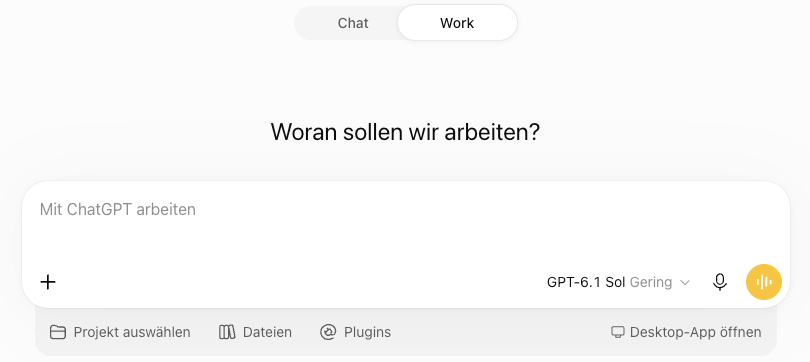
- Öffne auf chatgpt.com einen neuen Chat. Oben in der Mitte steht der Umschalter „Chat“ | „Work“. Wähle „Work“.
- Beschreib unter „Woran sollen wir arbeiten?“, welches Ergebnis du willst und was ChatGPT dabei nicht tun darf.
- Häng bei Bedarf über das Pluszeichen „Fotos und Dateien hinzufügen“ an oder wähl unter dem Eingabefeld „Projekt auswählen“, „Dateien“ oder „Plugins“.
Was Work selbst entscheidet
Einen eigenen Schalter für den Browser gibt es nicht. ChatGPT entscheidet selbst, ob es im Netz sucht, eine Website im Cloud-Browser öffnet oder ein Plugin nutzt, also einen verbundenen Dienst wie Gmail oder Slack. Im Test von KI Kompass genügte für eine Terminsuche auf wko.at die Websuche, die Tabelle lag nach 25 Sekunden vor. Laut OpenAI-Hilfe liefert Work auch Dokumente, Präsentationen oder Berichte.
Wer Work nutzen kann
Im Web und in den Apps gibt es Work laut OpenAI-Hilfe nur in bestimmten bezahlten Tarifen, laut Ankündigung in Plus, Pro, Business, Enterprise und Edu. Für die neue Desktop-App hat OpenAI Work im Juli 2026 für alle Tarife angekündigt, auch für Free. Die Hilfe schreibt dazu nur, dass Work dort läuft, sofern dein Tarif es enthält. Den Cloud-Browser gibt es laut OpenAI-Hilfe zum Cloud-Browser aber nur in bezahlten Tarifen, Free und Go sind ausgeschlossen. Jede Aufgabe zählt gegen das Kontingent deines Tarifs, und laut OpenAI verbrauchen aufwendigere Aufgaben mehr davon. Im temporären Chat fehlt der Umschalter, Work läuft also nur in normalen Chats, die in deinem Verlauf landen. Was die Tarife kosten und können, steht im Beitrag ChatGPT kostenlos oder Plus.
Bevor du startest: Freigaben für Websites einstellen
Ob Work vor dem Öffnen einer Website fragt, legst du selbst fest. So findest du die Einstellung:
- Öffne die „Einstellungen“ von ChatGPT.
- Wähl im Bereich „Integrationen“ den Punkt „Cloud-Computer“.
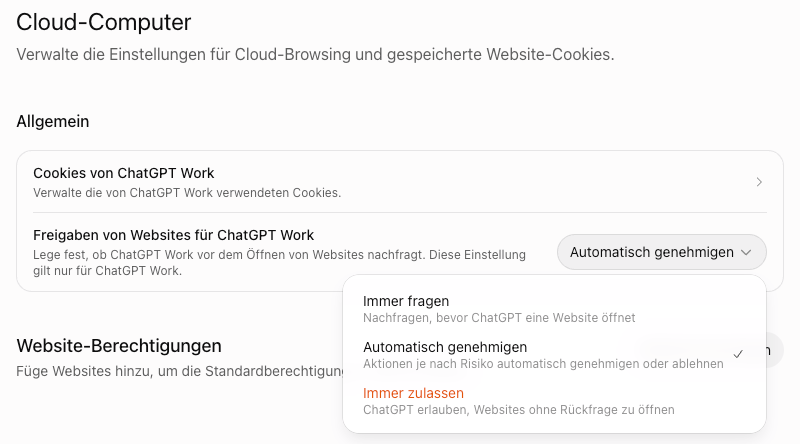
- Stell unter „Freigaben von Websites für ChatGPT Work“ die gewünschte Stufe ein. Unter „Website-Berechtigungen“ kannst du einzelne Seiten erlauben oder sperren.
Die drei Stufen:
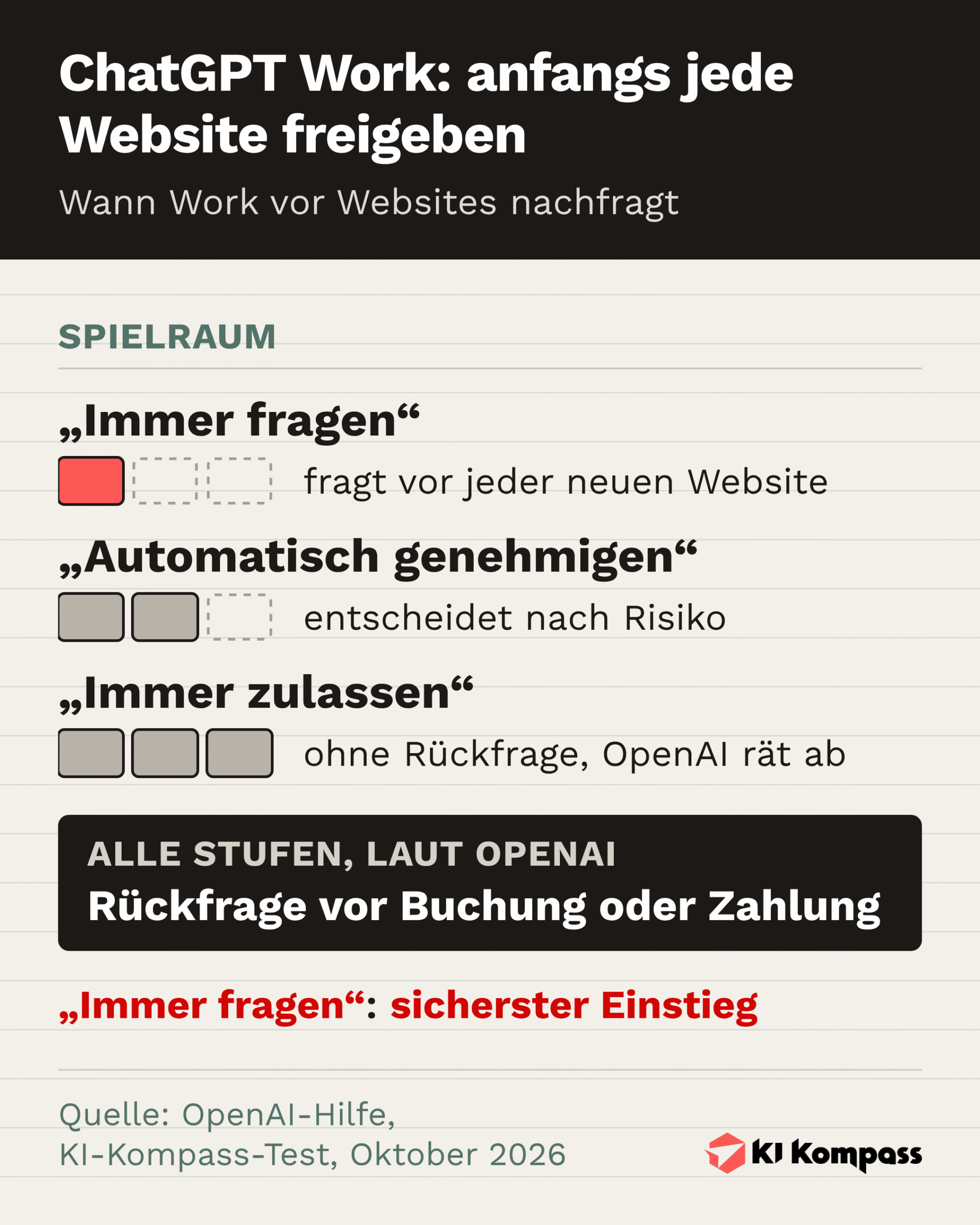
- „Immer fragen“: ChatGPT fragt vor jeder neuen Website. Für den Einstieg die sicherste Wahl, weil du siehst, wohin Work will.
- „Automatisch genehmigen“: ChatGPT genehmigt oder verweigert Aktionen je nach Risiko selbst.
- „Immer zulassen“: Work öffnet Websites ohne Rückfrage. OpenAI rät in der Hilfe davon ab.
Unabhängig von dieser Stufe fragt ChatGPT laut OpenAI vor folgenreichen Schritten wie einer Buchung oder Zahlung im Chat nach. Lies jede dieser Rückfragen, bevor du bestätigst.
Anmelden auf Websites
Der Cloud-Browser läuft auf einem eigenen Computer in der Cloud. Er kennt weder deine offenen Tabs noch deinen Verlauf oder deine gespeicherten Passwörter. Muss sich Work irgendwo anmelden, pausiert die Aufgabe und ChatGPT zeigt ein eigenes Anmeldeformular. Laut OpenAI gehen die Zugangsdaten direkt an den Browser in der Cloud, das Modell sieht sie nicht und ChatGPT speichert sie nicht. Die Anmeldung selbst bleibt bestehen, bis sie abläuft. Gespeicherte Cookies löschst du unter „Cloud-Computer“ bei „Cookies von ChatGPT Work“. Passwörter gehören nie in den Chat.
Wenn ChatGPT deinen Chrome nutzen will
Hast du die ChatGPT-Erweiterung für Chrome installiert, kann Work auch deinen eigenen Browser steuern. Im Test fragte ChatGPT danach, als der Auftrag ausdrücklich „im Browser“ lautete:
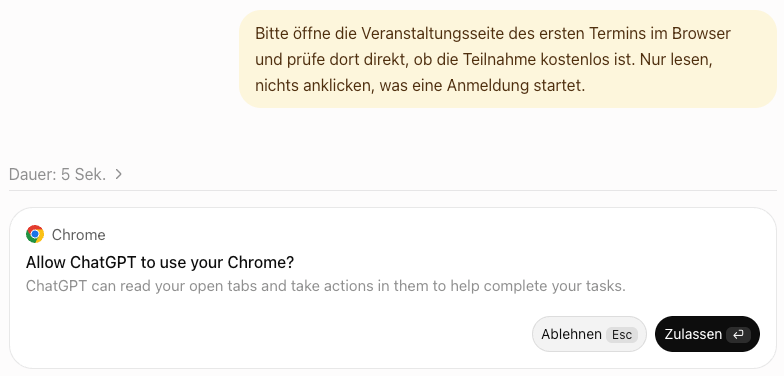
Anders als im Cloud-Browser ist ChatGPT dann in deinen echten Konten unterwegs, mit allen Anmeldungen. Lass das nur zu, wenn die Aufgabe es wirklich braucht, und schließ vorher Tabs mit Onlinebanking, Postfach oder Daten deiner Kundschaft. Ähnlich arbeitet Claude in Chrome, beschrieben im Beitrag Claude KI im Arbeitsalltag.
Fünf Büroroutinen für ChatGPT Work
Jede Vorlage sagt Work, was es liefern soll und was es nicht tun darf. Ersetz die Platzhalter in Großbuchstaben durch deine Angaben.
Termine recherchieren
Suche auf WEBSITE drei kommende Veranstaltungen zum Thema THEMA. Stelle sie in einer Tabelle zusammen: Titel, Datum, Veranstalter, Kosten, Link. Melde dich nirgends an, fülle keine Formulare aus und melde mich zu nichts an. Schreib dazu, wenn eine Angabe auf der Seite fehlt.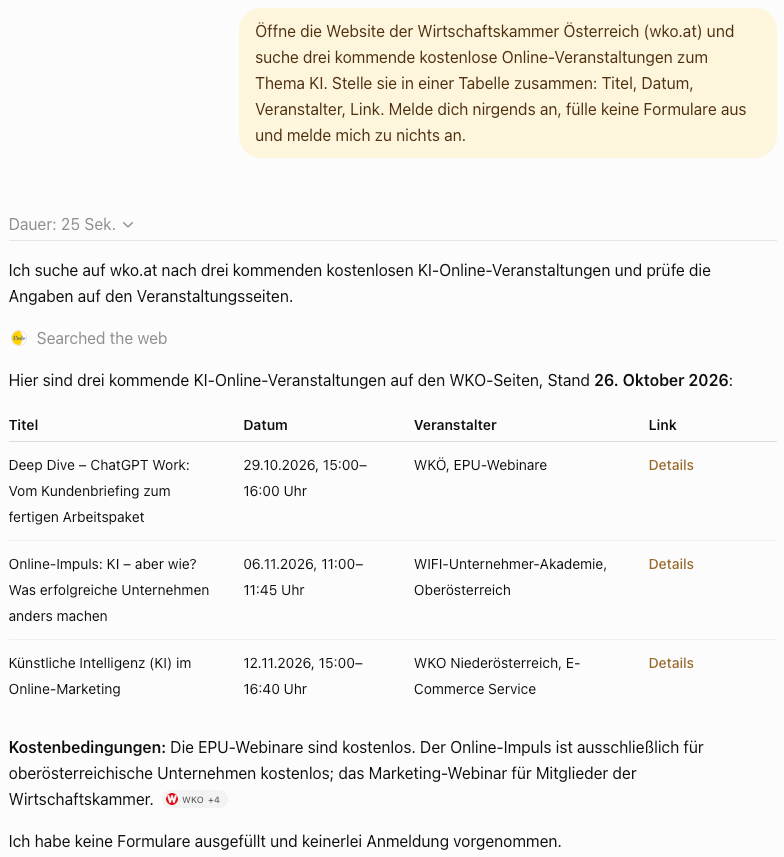
Prüfen: Lies Datum und Teilnahmebedingungen auf der Originalseite nach. Im Test von KI Kompass waren zwei der drei „kostenlosen“ Webinare nur für oberösterreichische Betriebe beziehungsweise nur für Kammermitglieder kostenlos.
Preise vergleichen
Vergleiche den Preis für PRODUKT bei diesen drei Händlern: HÄNDLER 1, HÄNDLER 2, HÄNDLER 3. Nenne je Händler Preis, Versandkosten, Lieferzeit und den Link. Leg nichts in den Warenkorb und kauf nichts.Prüfen: Öffne die Links und sieh dir Preis, Versandkosten und Lieferzeit selbst an. Onlinepreise können sich schnell ändern.
Angebote gegenüberstellen
Hier sind die Angebote von drei Lieferanten als PDF. Erstelle eine Tabelle mit Lieferant, Leistung, Preis netto, Zahlungsziel und Gültigkeit. Markiere, was in einem Angebot fehlt. Erfinde keine Werte.Prüfen: Halte die Tabelle neben die PDFs und rechne Summen selbst nach. Markierte Lücken klärst du direkt mit der Firma, die das Angebot gestellt hat.
Antwortentwürfe schreiben
Lies die ungelesenen E-Mails von heute mit dem Betreff ANFRAGE und schreib zu jeder einen Antwortentwurf. Schick nichts ab, lösch nichts und verschieb nichts. Liste mir am Ende auf, welche Mails du nicht beantworten konntest und warum.Dafür muss Gmail unter „Einstellungen“ > „Plugins“ verbunden sein. Prüfen: Lies jeden Entwurf neben der ursprünglichen Mail, bevor du ihn selbst abschickst.
Formular vorbereiten
Öffne das Formular auf WEBSITE und füll die Felder mit diesen Angaben aus: ANGABEN. Schick das Formular nicht ab. Zeig mir vor dem letzten Schritt, was du eingetragen hast.Prüfen: Kontrollier jedes Feld in der Vorschau. Abschicken solltest du das Formular selbst.
Wiederkehrende Aufgaben planen
Was jede Woche gleich abläuft, legst du in der Seitenleiste unter „Planen“ an. Im Feld „Aufgabe planen“ beschreibst du, was wann passieren soll.
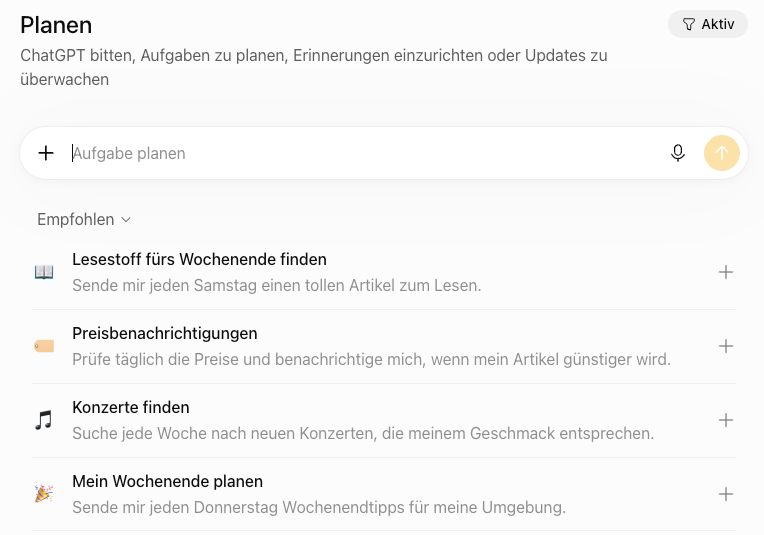
Laut OpenAI-Hilfe zu geplanten Aufgaben gilt (Stand Oktober 2026):
- Aktive Aufgaben: höchstens drei in Free und Go, fünf in Plus, zehn in Business und Edu, 15 in Pro und Enterprise.
- Genaue Uhrzeiten und stündliche Pläne gibt es nur in bezahlten Tarifen.
- Aufgaben können auch bei einem Ereignis starten, etwa bei einer neuen Mail in Gmail, einer Nachricht in einem Slack-Kanal oder bei Aktivität in GitHub. In Free und Go fehlt das.
- Will eine Aufgabe etwas senden oder Daten ändern, kann sie pausieren und auf deine Freigabe warten.
Eine Vorlage für eine Wochenübersicht, mit verbundenem Kalender-Plugin:
Erstelle jeden Freitag um 14:00 Uhr eine Übersicht der Termine der kommenden Woche aus meinem Kalender, mit Uhrzeit, Thema und offenen Vorbereitungen. Ändere nichts im Kalender.Prüfen: Starte neue geplante Aufgaben zuerst mit Aufträgen, die nur lesen, und vergleich die erste Übersicht mit deinem Kalender.
Welche Aufgaben sich für Work eignen
Gut geeignet sind Aufgaben, die du schnell prüfen kannst:
- Sie kommen regelmäßig wieder und lassen sich in zwei, drei Sätzen beschreiben.
- Das Ergebnis ist eine Tabelle, eine Liste mit Links oder ein Entwurf.
- Beispiele: Recherche, Termine sammeln, Preise vergleichen, Unterlagen ordnen, Antworten vorbereiten.
Weniger geeignet sind:
- Zahlungen und Bestellungen
- Verträge und Behördenformulare mit Unterschrift
- Aufgaben mit sensiblen Daten von Kundschaft oder Beschäftigten
- Websites, die automatisierte Browser sperren
Mehr Ideen, welche Abläufe sich überhaupt automatisieren lassen, sammelt der Beitrag Routineaufgaben mit KI automatisieren. Wer andere persönliche Agenten ausprobieren will, findet sie unter Personal Agents.
Der Browser in der Desktop-App und was aus Atlas wurde
In der Desktop-App von ChatGPT für Mac und Windows steckt ein eigener Browser. Du öffnest ihn in Work über die Symbolleiste oder mit Cmd+Shift+B (Mac) beziehungsweise Strg+Shift+B (Windows). Du siehst dort dieselbe Seite wie ChatGPT. Laut OpenAI-Hilfe läuft dieser Browser in der Desktop-App, getrennt von deinem Chrome-Profil, und fragt vor neuen Websites nach, sofern du sie nicht schon erlaubt hast.
Damit übernimmt die Desktop-App die Rolle von ChatGPT Atlas. Den eigenständigen Browser hatte OpenAI im Oktober 2025 für macOS gestartet und mit der Ankündigung von Work im Juli 2026 sein Ende angekündigt. Als Stichtag nannte OpenAI den 9. August 2026, inzwischen ist Atlas laut OpenAI-Hilfe eingestellt und bekommt keine Updates mehr. Wer vor dem Stichtag Lesezeichen als HTML-Datei oder Passwörter als CSV-Datei exportiert hat, importiert sie etwa in Chrome und löscht die CSV-Datei danach, weil sie Passwörter im Klartext enthält. Brauchst du noch Daten aus Atlas, verweist OpenAI auf seinen Support.
Wo ChatGPT Work an Grenzen stößt
- Versteckte Anweisungen (Prompt Injection): Eine Website oder Mail kann Anweisungen enthalten, die Work wie einen Auftrag liest. OpenAI hält dieses Problem laut einem Beitrag zu Atlas vom Dezember 2025 für vermutlich nie ganz lösbar, und auch die aktuelle Hilfe zum Cloud-Browser schreibt, dass die eigenen Tests die Risiken nicht vollständig beseitigen. Als Beispiel zeigt OpenAI einen Angriff aus den eigenen automatisierten Tests: Eine präparierte Mail brachte den Browser-Agenten dazu, ein Kündigungsschreiben zu verschicken. In der StakeBench-Studie (Juni 2026) wirkten solche Anweisungen bei getesteten Browser-Agenten in 42 bis 68 Prozent der Fälle. ChatGPT Work war nicht unter den getesteten Systemen.
- Lücken im Ergebnis: Work kann Bedingungen übersehen oder zu knapp darstellen. Im Test von KI Kompass stand der Hinweis auf die Teilnahmebedingungen nur unter der Tabelle, in der Tabelle selbst fehlte er.
- Gesperrte Websites: Manche Seiten blockieren automatisierte Browser. Dann musst du laut OpenAI-Hilfe übernehmen oder den letzten Schritt selbst machen.
- Konten und Daten: Je mehr Konten Work nutzen darf, desto größer der mögliche Schaden bei einem Fehler. Das Analyseunternehmen Gartner riet Unternehmen im Dezember 2025 laut WinFuture, KI-Browser vorerst zu blockieren. Im Betrieb gehört deshalb vorher geklärt, welche Konten und Daten Work nutzen darf.
Häufige Fragen
Nein. Laut OpenAI-Hilfe ist der ChatGPT Agent nicht mehr verfügbar. Seine Aufgaben übernehmen ChatGPT Work für längere Aufgaben mit fertigem Ergebnis und der Cloud-Browser für Schritte auf Websites.
Im Web öffnest du einen neuen Chat und wählst oben den Umschalter „Chat“ | „Work“. Im temporären Chat fehlt der Umschalter. In der Desktop-App wählst du im Menü „ChatGPT“ und danach im Umschalter „Work“.
Chat ist für schnelle Fragen und Gespräche gedacht. Work bearbeitet längere Aufgaben über mehrere Schritte und liefert ein Ergebnis wie eine Tabelle, einen Bericht oder einen Entwurf. Für Softwareentwicklung gibt es Codex als eigenen Bereich.
Im Web und in den Apps nicht: Dort gibt es Work laut OpenAI-Hilfe nur in bestimmten bezahlten Tarifen, laut Ankündigung in Plus, Pro, Business, Enterprise und Edu. Für die neue Desktop-App kündigte OpenAI im Juli 2026 Work für alle Tarife an, auch für Free. Den Cloud-Browser, mit dem Work Websites bedient, gibt es aber nur in bezahlten Tarifen, Free und Go sind ausgeschlossen. Jede Aufgabe in Work zählt gegen das Kontingent deines Tarifs. Was die einzelnen Tarife kosten, steht im Beitrag „ChatGPT kostenlos oder Plus“.
Laut OpenAI nicht. Muss sich Work auf einer Website anmelden, pausiert die Aufgabe und du gibst die Zugangsdaten in einem eigenen Anmeldeformular ein. Sie gehen direkt an den Browser in der Cloud, das Modell sieht sie nicht und ChatGPT speichert sie nicht. In den Chat gehören Passwörter nie.
Mit verbundenen Plugins und dem Cloud-Browser kann Work auch handeln. Vor folgenreichen Schritten wie einer Buchung oder Zahlung fragt ChatGPT laut OpenAI im Chat nach, geplante Aufgaben können vor dem Senden oder Ändern von Daten pausieren und auf deine Freigabe warten. Schreib trotzdem in jeden Auftrag, was Work nicht tun darf.
Laut OpenAI-Hilfe laufen in Work die Modelle GPT-6.1 Sol, GPT-6 Sol und GPT-6 Luna, dazu GPT-6 Astra, im Tarif Plus mit begrenzter Nutzung. Im Test von KI Kompass war GPT-6.1 Sol voreingestellt (Oktober 2026). Das Modell wählst du rechts im Eingabefeld.
OpenAI hat den eigenständigen Browser Atlas eingestellt, er bekommt laut OpenAI-Hilfe keine Updates mehr. Als Stichtag nannte OpenAI den 9. August 2026. Seine Aufgaben übernehmen der Browser in der ChatGPT-Desktop-App und die ChatGPT-Erweiterung für Chrome.
Fazit
Fang mit Aufträgen an, die nur lesen und deren Ergebnis du an der Quelle prüfen kannst, etwa Termine oder Preise. Stell die Freigaben für Websites auf „Immer fragen“ und schreib in jeden Auftrag, was Work nicht tun darf. Läuft das ein paar Wochen zuverlässig, kannst du Work an Postfach oder Kalender lassen. Senden, Bestellen und Bezahlen bleiben deine Entscheidung.
ChatGPT ist eine Marke von OpenAI. Screenshots: KI Kompass, Oktober 2026.
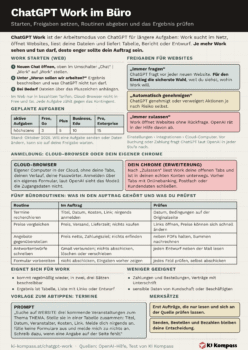
Zum Mitnehmen: der Klickweg zum Start, die drei Freigabestufen, Cloud-Browser und eigener Chrome, fünf Büroroutinen mit Prüfschritt, die Limits für geplante Aufgaben und eine Prompt-Vorlage, auf einer A4-Seite. Als PDF herunterladen oder als Bild speichern.
Tools, die im Artikel erwähnt wurden

ChatGPT
ChatGPT ist für uns weiterhin das Standardwerkzeug, wenn ein einzelnes Tool möglichst viel abdecken soll. In der Breite kommt nur Claude heran, und bei Bildgenerierung und Agentenaufgaben bleibt ChatGPT vorn. Schneller einsatzbereit ist ohnehin keiner. Genau diese Breite ist die Schwäche: Bei quellenbasierter Recherche liefert Perplexity die sauberere Belegkette, bei langen Analysen arbeitet Claude strukturierter. Für Einzelpersonen halten wir Plus für die sinnvolle Stufe, Free und Go sind zu knapp bemessen. Unternehmen raten wir klar zu Business, weil erst dort das Modelltraining mit den eigenen Daten standardmäßig abgeschaltet ist. Wer Kundendaten in den Gratistarif tippt, spart an der falschen Stelle.

Slack
Ein Einwand aus unserem bisherigen Review ist hinfällig: Slack AI hängt nicht mehr an der obersten Stufe. Zusammenfassungen langer Fäden, Suche mit Antwortsatz und der Ablaufbaukasten stecken schon in Pro für 7,25 Euro monatlich je Nutzer, Jahreszahlung vorausgesetzt. Wer abstimmt, statt Aufgaben zu verwalten, bekommt hier den kürzesten Weg. Was uns aufhält, liegt eine Stufe darunter und eine darüber: Die kostenfreie Stufe löscht seit dem 26.08.2024 fortlaufend Daten, die älter als ein Jahr sind, und der Export geschlossener Kanäle samt Direktnachrichten beginnt erst bei Business+ für 15 Euro. Dort sitzt auch der deutsche Datenstandort. Profile und Kanalzugehörigkeiten bleiben davon ausgenommen. Wo die Besprechung und nicht der Kanal der Ort der Arbeit ist, leistet Zoom AI Companion dasselbe im ohnehin gebuchten Paket. Ohne eine Regel im Haus, welcher Kanal wirklich stört, wächst nur die Lautstärke.

Claude
Claude ist für uns das Werkzeug für die lange Form. Wo ein Vertrag, ein Bericht oder eine Codebasis am Stück gelesen werden soll, spielt das Kontextfenster seine Stärke aus, und die Argumentation bleibt sauberer als bei den Allroundern. ChatGPT deckt mehr Disziplinen ab und erzeugt Bilder, Claude nicht. Für Einzelpersonen halten wir Pro für die sinnvolle Stufe. Unternehmen raten wir ab zwei Personen zu Team, weil dort das Training mit den eigenen Inhalten wegfällt. Wer den ganzen Tag im Tool arbeitet, sollte die Fünf-Stunden-Fenster einkalkulieren, sonst steht er am Nachmittag.