
OBS Studio
Kein Abonnement, kein Konto, kein Anbieter dazwischen. OBS Studio mischt Bildschirm, Fenster, Kamera und Ton auf dem eigenen Rechner zu einem Videosignal und schreibt es in eine Datei oder schickt es an einen Streamingdienst, quelloffen unter der GNU General Public License in Version 2 und lauffähig unter Windows, macOS und Linux. Betriebe setzen es für Webinare, Produktvorführungen, Schulungsaufnahmen und hybride Veranstaltungen ein; Szenen, Übergänge, Tastenkürzel und der Studio-Modus machen wiederkehrende Formate wiederholbar. Eine Servicenummer gibt es dafür nicht, Hilfe kommt aus Forum und Discord.
Vor- und Nachteile
Vorteile
- Keine Lizenzkosten, GPL in Version 2, beliebig viele Installationen
- Aufnahme und Mischung laufen lokal, das Videomaterial verlässt den Rechner nicht
- Deutsche Bedienoberfläche und deutschsprachige Projektwebsite
- Hybrides MP4-Format und MKV halten eine abgestürzte Aufnahme abspielbar
- Erweiterungen und Skripte in Lua und Python öffnen das Programm für eigene Abläufe
Nachteile
- Keine bezahlte Betreuung, kein Ansprechpartner, keine zugesagte Reaktionszeit
- Szenen, Quellen und Encoder-Einstellungen verlangen Einarbeitung
- Wissensdatenbank und Forum ausschließlich auf Englisch, trotz deutscher Website
- Kein Katalog, aus dem das Programm Erweiterungen selbst installiert
- Senden an mehrere Plattformen gleichzeitig nur über Erweiterungen Dritter
Funktionen
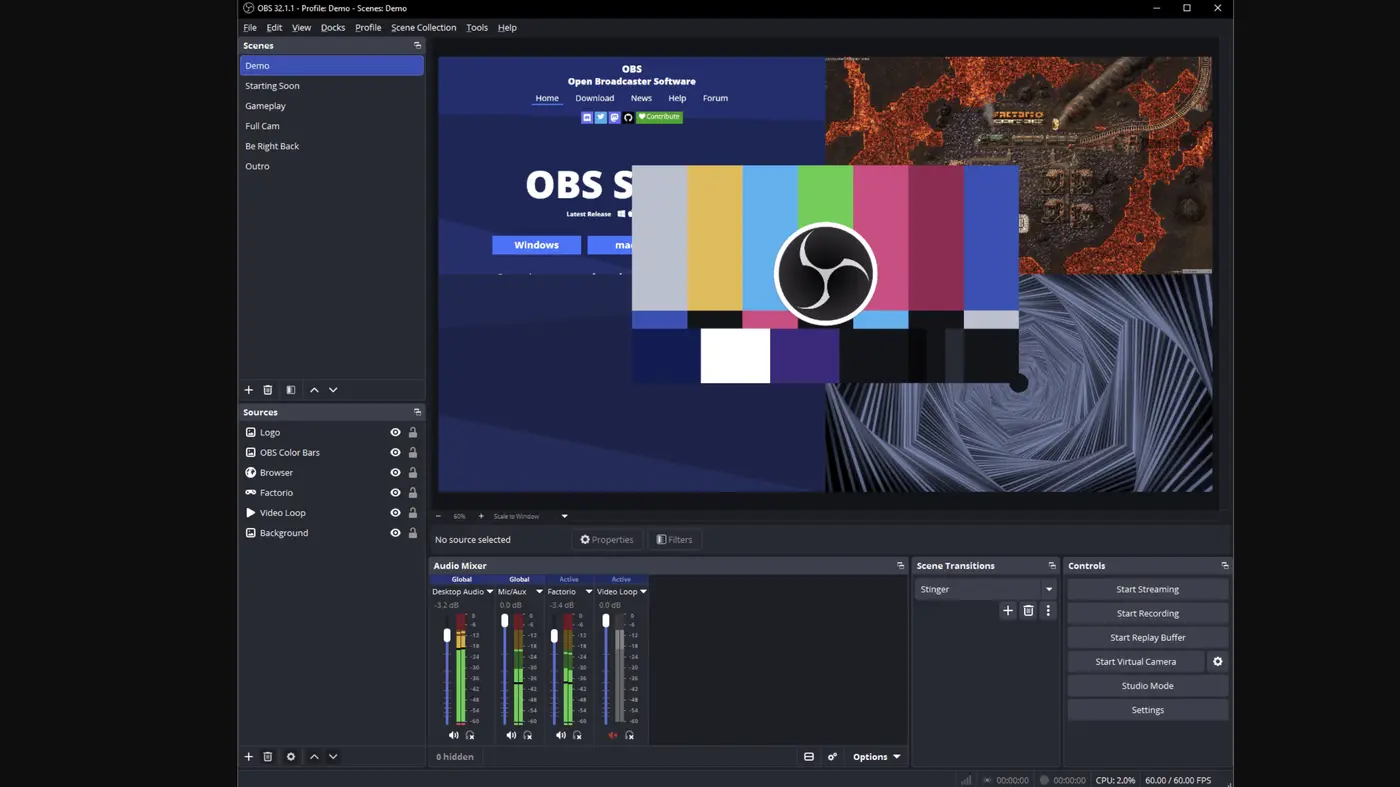
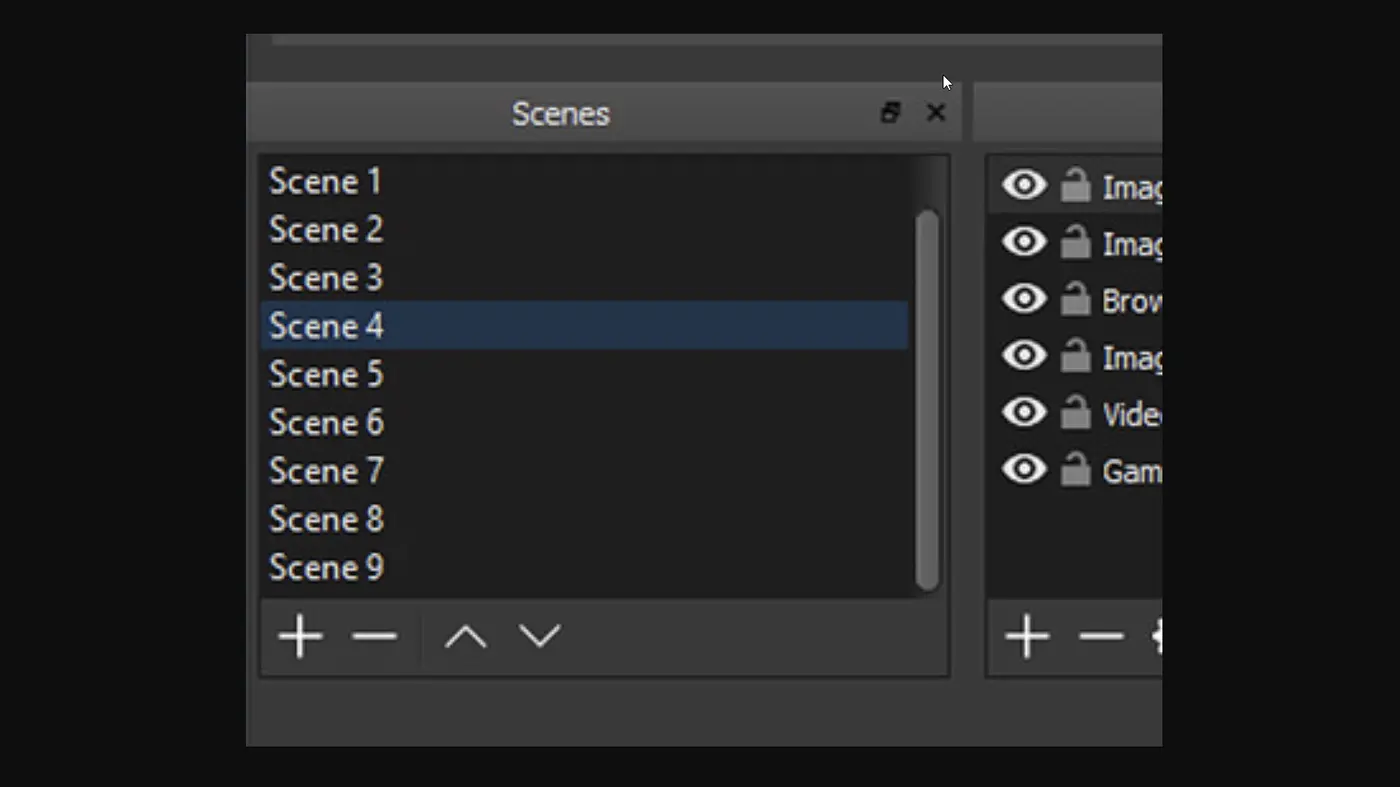
- Szenen und Quellen: OBS legt beliebig viele Szenen an, jede mit eigener Kombination aus Bildschirm, Fenster, Kamera und Text. Ein Klick oder Tastenkürzel wechselt zwischen ihnen.
- Studio-Modus: Zeigt die nächste Szene in einer zweiten Vorschau, solange die erste auf Sendung ist. Fehler fallen auf, bevor das Publikum sie sieht.
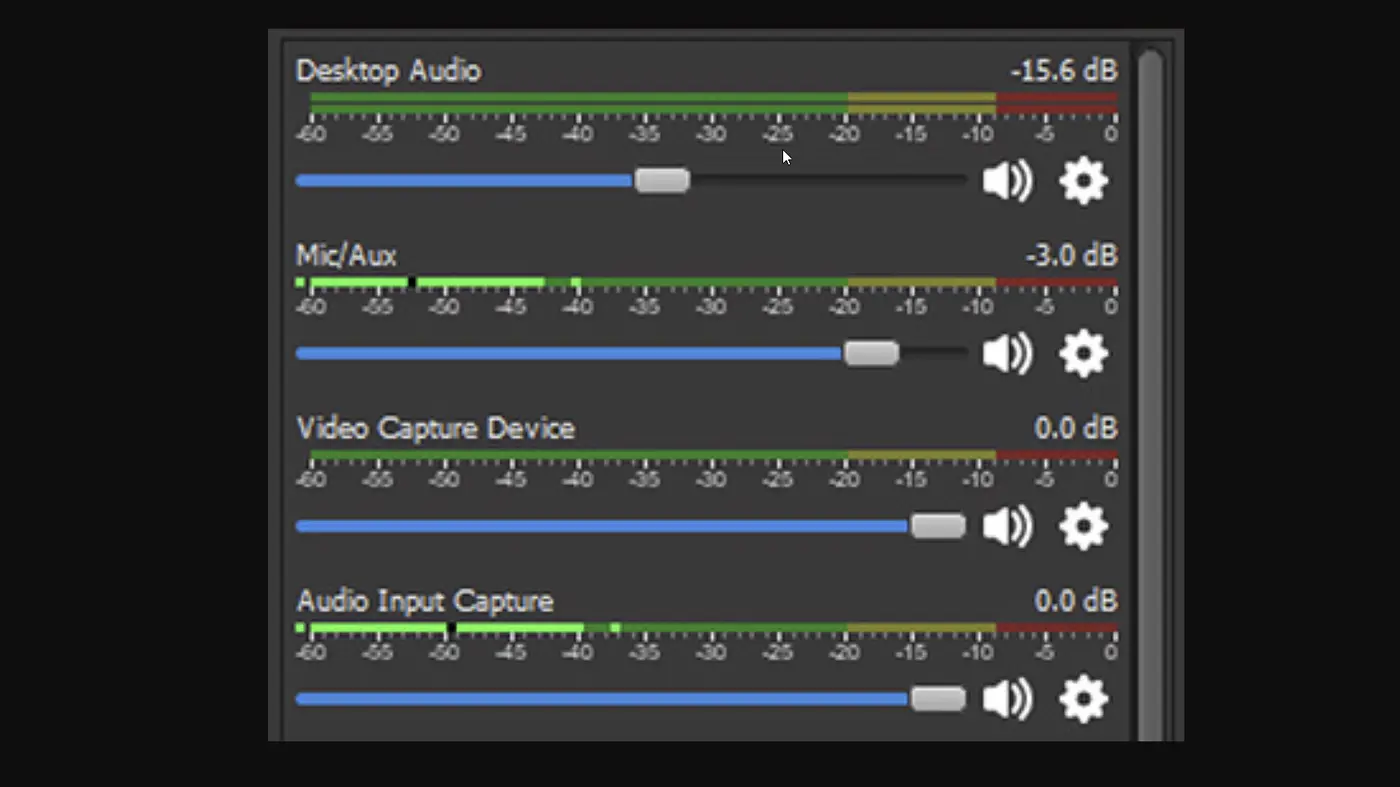
- Tonmischer mit Filtern: Rauschsperre und Rauschunterdrückung hängen je Tonquelle im Kanalzug, VST-Erweiterungen kommen dazu. Seit Version 32.1 bleiben wichtige Quellen angeheftet.
- Virtuelle Kamera: Reicht das Mischbild als Webcam an Teams, Zoom oder Discord weiter. Wahlweise geht das Sendebild, die Vorschau, eine Szene oder eine einzelne Quelle hinaus.
- Aufnahme, die Abstürze übersteht: Das hybride MP4- und MOV-Format sowie MKV schreiben fortlaufend mit, sodass eine unterbrochene Aufnahme abspielbar bleibt.
- Erweiterungsverwaltung: Seit Version 32.0 listet OBS installierte Erweiterungen auf und schaltet einzelne ab. Einen Katalog zum Installieren gibt es weiterhin nicht.
- Skripte in Lua und Python: Wiederkehrende Handgriffe laufen als Skript. Über obs-websocket steuert eine zweite Anwendung das Programm aus dem Netz fern.
- Mehrfachansicht: Ein zweites Fenster zeigt bis zu acht Szenen gleichzeitig, damit die Regie den nächsten Schnitt vorbereitet, ohne umzuschalten.
Setup
Sprache
Datenschutz
Unsere Bewertung
Produktivität
Bei wiederkehrenden Formaten zahlt sich der Aufbau aus: Eine einmal eingerichtete Szenensammlung liefert Webinar für Webinar dasselbe Bild, Tastenkürzel ersetzen den Regiebefehl. Bis dahin vergeht Zeit, denn Encoder, Bildrate und Tonwege richtet jemand von Hand ein. Für eine einzelne schnelle Aufnahme ist das zu viel Vorlauf.
Benutzerfreundlichkeit
Eine einfache Bildschirmaufnahme gelingt nach wenigen Minuten, der Einrichtungsassistent schlägt passende Werte vor, und die Oberfläche liegt auf Deutsch vor. Darüber beginnt die Einarbeitung: Szenen, Quellen, Filter und Encoder-Einstellungen greifen ineinander und verzeihen wenig. Version 32.1 hat den Tonmischer neu geordnet, Version 32.2 das Fenster zum Anlegen von Quellen, was den Einstieg erleichtert. Die Wissensdatenbank bleibt englisch.
Kundensupport
Hilfe kommt aus einer gut sortierten Wissensdatenbank, einem Forum und einem Discord-Server, getragen von Freiwilligen. Einen bezahlten Vertrag, eine feste Ansprechperson oder eine zugesagte Reaktionszeit bietet das Projekt nicht. Die Artikel erscheinen auf Englisch, obwohl Programm und Website eine deutsche Fassung haben. Für den Betrieb heißt das: Die eigene IT ist die erste Anlaufstelle.
Einsatzbereiche
Webinare und Onlineseminare: Der Vortragende schaltet per Tastenkürzel zwischen Kamerabild, Folien und Bildschirm um, ohne den Redefluss zu unterbrechen. Der Studio-Modus zeigt die nächste Szene vorab, bevor sie auf Sendung geht. Über die virtuelle Kamera landet das fertige Bild in Teams, Zoom oder Webex.
Aufzeichnung von Schulungen: Die Software nimmt Bildschirmabläufe samt Mikrofon auf und legt die Datei lokal ab. Nichts wandert dabei auf einen fremden Server. Das MKV-Format übersteht einen Absturz des Rechners, weil OBS die laufende Aufnahme fortlaufend wegschreibt.
Videobotschaften und Produktvorführungen: Logo, Namenseinblendung und Grafiken liegen als eigene Quellen in der Szene und erscheinen auf Knopfdruck. Die Geschäftsführung nimmt eine Ansprache selbst auf. Für eine zweite Fassung tauscht jemand nur den Text, der Aufbau bleibt stehen.
Hybride Veranstaltungen: Mehrere Kameras, ein Präsentationsrechner und Einspieler laufen in einer Szenensammlung zusammen. Eine Person am Rechner wechselt passend zum Geschehen. Das zusammengesetzte Signal geht an einen Streamingdienst oder ins Firmennetz.
Immer gleiche Aufbauten: Profile und Szenensammlungen wandern als Dateien von einem Rechner auf den nächsten. Die IT verteilt einen geprüften Aufbau an mehrere Arbeitsplätze. Eine Fernwartungskonsole gehört nicht dazu, das bleibt Handarbeit.
Screenshots
Preis
Eine Preisliste gibt es nicht, und damit ist die Rechnung noch nicht zu Ende. Das Programm steht unter der GNU General Public License in Version 2 und darf im Betrieb, in der Agentur und auf beliebig vielen Rechnern ohne Abgabe laufen (Lizenzangabe im Quelltext, abgerufen am 19.09.2026). Der Aufwand steckt in der Person, die Szenen einrichtet und im Ernstfall Bildaussetzer sucht, dazu in Rechenleistung: Eine Grafikkarte mit eigenem Encoder hält den Hauptprozessor frei, sobald mehrere hochauflösende Quellen zusammenlaufen. Spenden nimmt das Projekt an. Einen Anspruch auf Hilfe kaufen sie nicht.
Unser Fazit
Kostenlos ist die Lizenz, nicht der Betrieb. OBS Studio mischt Bildschirm, Kamera und Ton auf dem eigenen Rechner, schreibt das Ergebnis in eine Datei oder schickt es an einen Streamingdienst, und solange kein Stream läuft, verlässt kein Bild das Haus. Für Webinare, Schulungsaufnahmen und hybride Veranstaltungen kennen wir kein zweites Werkzeug dieser Gattung, das unter der GPL in Version 2 auf beliebig vielen Rechnern läuft. Die Rechnung kommt in Arbeitszeit: Szenen, Quellen, Filter und Encoder-Einstellungen verlangen Einarbeitung, Wissensdatenbank und Forum antworten auf Englisch, und einen Ansprechpartner mit zugesagter Reaktionszeit gibt es nirgends. Descript verbindet Aufnahme und Schnitt in einem Programm und spart genau diese Einarbeitung. Wer einmal im Quartal eine Ansprache aufzeichnet, richtet sich hier zu aufwendig ein.
Häufige Fragen
Nein, das Material bleibt auf dem Rechner. OBS Studio verarbeitet Bild und Ton lokal und lädt nichts zu einem Anbieter hoch. Die Datenschutzerklärung des Projekts beschreibt Nutzungs- und Absturzdaten sowie eine Auswertung der Website, nicht aber eine Verwertung der produzierten Inhalte. Wer einen Stream sendet, übergibt das Signal natürlich an den gewählten Dienst (Datenschutzerklärung, abgerufen am 19.09.2026).
In der Regel nicht, weil kein Dienstleister verarbeitet. Das Programm läuft auf eigener Hardware, ein Anbieter bekommt die Videodaten nicht zu sehen; der Speicherort ist der Firmenrechner. Sobald ein Stream an einen Dienst geht oder eine Erweiterung Daten nach außen schickt, richtet sich die Bewertung nach dem Vertrag mit jenem Anbieter. Die Rechtsabteilung prüft das im Einzelfall (Stand 19.09.2026).
Keine eigenen, die Grenze setzt die Hardware. OBS deckelt weder Aufnahmedauer noch Auflösung, Bildrate oder Szenenzahl. Wie weit ein Aufbau trägt, hängt am Encoder und an der Szene; feste Mindestwerte nennt das Projekt nicht. Grundlage sind DirectX 10.1 unter Windows und OpenGL 3.3 unter macOS und Linux. Mit der Reihe 32.2 kamen zwei harte Anforderungen dazu: ein NVIDIA-Treiber ab Fassung 570 und der Wegfall von macOS 12 (Systemvoraussetzungen, abgerufen am 19.09.2026).
Als MP4, MOV oder MKV, ohne Anbieterformat. Die Dateien liegen im Dateisystem und nicht in einem Konto, Schnittprogramme lesen sie direkt. Das hybride MP4- und MOV-Format seit Version 32.0 verbindet breite Anschlussfähigkeit mit dem Absturzschutz, den sonst MKV bietet. Szenensammlungen und Profile exportiert das Programm als Dateien und liest sie auf einem anderen Rechner wieder ein (Versionshinweise 32.0, abgerufen am 19.09.2026).
Nicht von Haus aus, nur über Erweiterungen. Im Kern hält das Programm eine Streamverbindung. Für mehrere Ziele setzen Betriebe Erweiterungen Dritter oder einen vorgeschalteten Verteildienst ein, und Bandbreite wie Rechenleistung vervielfachen sich mit jedem Ziel. Seit Version 32.1 spricht OBS zusätzlich WebRTC, was bei Diensten mit dieser Technik die Verzögerung senkt (Versionshinweise 32.1, abgerufen am 19.09.2026).
Ungeprüft, sie laufen mit den Rechten des Programms. Eine zertifizierte Sicherheitsprüfung durchlaufen Erweiterungen nicht. Seit Version 32.0 führt OBS eine Verwaltung, die installierte Erweiterungen auflistet und einzeln abschaltet, seit 32.1 auch fehlende. Einen Katalog zum Installieren aus dem Programm heraus gibt es nicht, jede Datei kommt weiterhin von ihrer Quelle. Die Sicherheitsabteilung gibt sie einzeln frei.
Die Oberfläche ja, die Anleitungen nein. Programm und Projektwebsite erscheinen in deutscher Fassung, die Artikel der Wissensdatenbank dagegen auf Englisch, auch unter der deutschen Adresse. Hilfe kommt aus Forum und Discord, beides englischsprachig und von Freiwilligen getragen. Eine bezahlte Betreuung oder eine zugesagte Reaktionszeit bietet das Projekt nicht (Wissensdatenbank, abgerufen am 19.09.2026).
Über Dateien ja, über eine Konsole nein. Profile, Szenensammlungen und Einstellungen liegen als lesbare Dateien im Benutzerverzeichnis, dazu kommt ein portabler Betrieb ohne Installation. Beides reicht, um einen geprüften Aufbau an mehrere Arbeitsplätze zu kopieren. Eine Verwaltungskonsole für Fernwartung, Rechte oder Richtlinien gehört nicht zum Programm (Stand 19.09.2026).
Der Aufwand entscheidet, nicht der Funktionsumfang. Wer nur eine Ansprache oder ein kurzes Seminar mitschneiden will, kommt mit der Aufnahmefunktion in Zoom ohne Einrichtung ans Ziel. Für Schnitt, Untertitel und Ausgabe im Hochformat danach passt CapCut. Descript verbindet Bildschirmaufnahme und Schnitt in einem Programm und verlangt weniger technisches Wissen.