Eine Bäckerin braucht ein Foto für ihr neues Sauerteigbrot. Sie tippt in ChatGPT: „Bild von einer Bäckerei mit frischem Brot.“ Sekunden später erscheint das Ergebnis: glänzende Fliesen, Chrom-Vitrinen, Baguettes wie aus einem Pariser Schaufenster. Mit ihrem echten Betrieb hat das wenig zu tun. Der Grund dafür liegt meist nicht am Tool, sondern am knappen Prompt.
Das lernst du in dieser Übung
- Wie du einen Bild-Prompt aus klaren Bausteinen aufbaust: Motiv, Umgebung, Stil, Licht, Blickwinkel, Farben, Stimmung und Format.
- Wie du ein Bild im selben Chat gezielt anpasst, statt jedes Mal neu zu beginnen.
- Wie du Text im Bild erzeugst und auf Fehler prüfst.
- Was du vor der Veröffentlichung zu Nutzungsrechten und Kennzeichnung klären musst.
Was du brauchst
Für diese Übung reicht ein kostenfreies Konto bei ChatGPT, Gemini oder Microsoft Copilot. Alle drei Tools erstellen Bilder im Gratis-Tarif, haben jedoch unterschiedliche Grenzen.
Stand September 2026 gilt: ChatGPT erstellt Bilder auch im Gratis-Tarif, hat dafür aber eigene Nutzungsgrenzen, die strenger sind als in den Bezahltarifen. Eine Bildzahl nennt OpenAI nicht. Gemini bietet mit Nano Banana 2 kostenlose Bilder, wobei sich das Limit alle fünf Stunden erneuert, bis ein zusätzliches Wochenlimit erreicht ist. Copilot und der Bing Image Creator sind mit einem Microsoft-Konto kostenfrei nutzbar. Firefly, Canva, Ideogram und Leonardo bieten ebenfalls Gratis-Kontingente an. Midjourney kostet ab 10 US-Dollar pro Monat. Tarife und Funktionen ändern sich in diesem Markt erfahrungsgemäß häufig. Einen Vergleich der Tools findest du in der Tool-Empfehlung KI-Bildgeneratoren.
Wichtig: Bei Ideogram und Leonardo sind Bilder aus dem Gratis-Tarif öffentlich sichtbar. Berücksichtige das, falls du interne oder sensible Motive erstellst.
Übung 1: Der Einzeiler
Ziel: Erkennen, wie viel Spielraum ein knapper Prompt der KI überlässt.
So gehst du vor: Öffne ChatGPT, Gemini oder Copilot und gib diesen Satz ein: „Erstelle ein Bild von einer Bäckerei mit frischem Brot.“ Das „Erstelle“ am Anfang ist wichtig: Ohne dieses Wort hat Gemini in unserem Test ein Foto aus dem Web gesucht, statt ein Bild zu erzeugen.
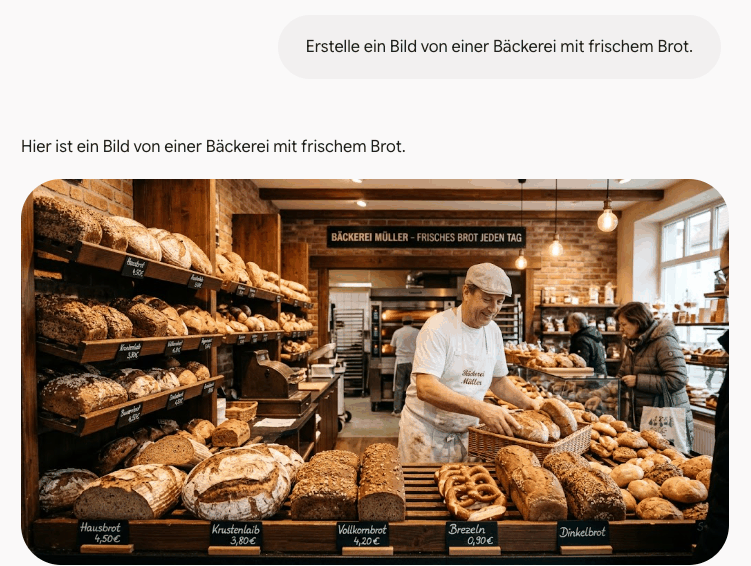
Das Ergebnis: Es gibt hier kein objektiv gutes oder schlechtes Bild. Das Resultat sieht technisch meist sauber aus, wirkt aber generisch und austauschbar. Es fehlt der Bezug zu einem echten Betrieb.
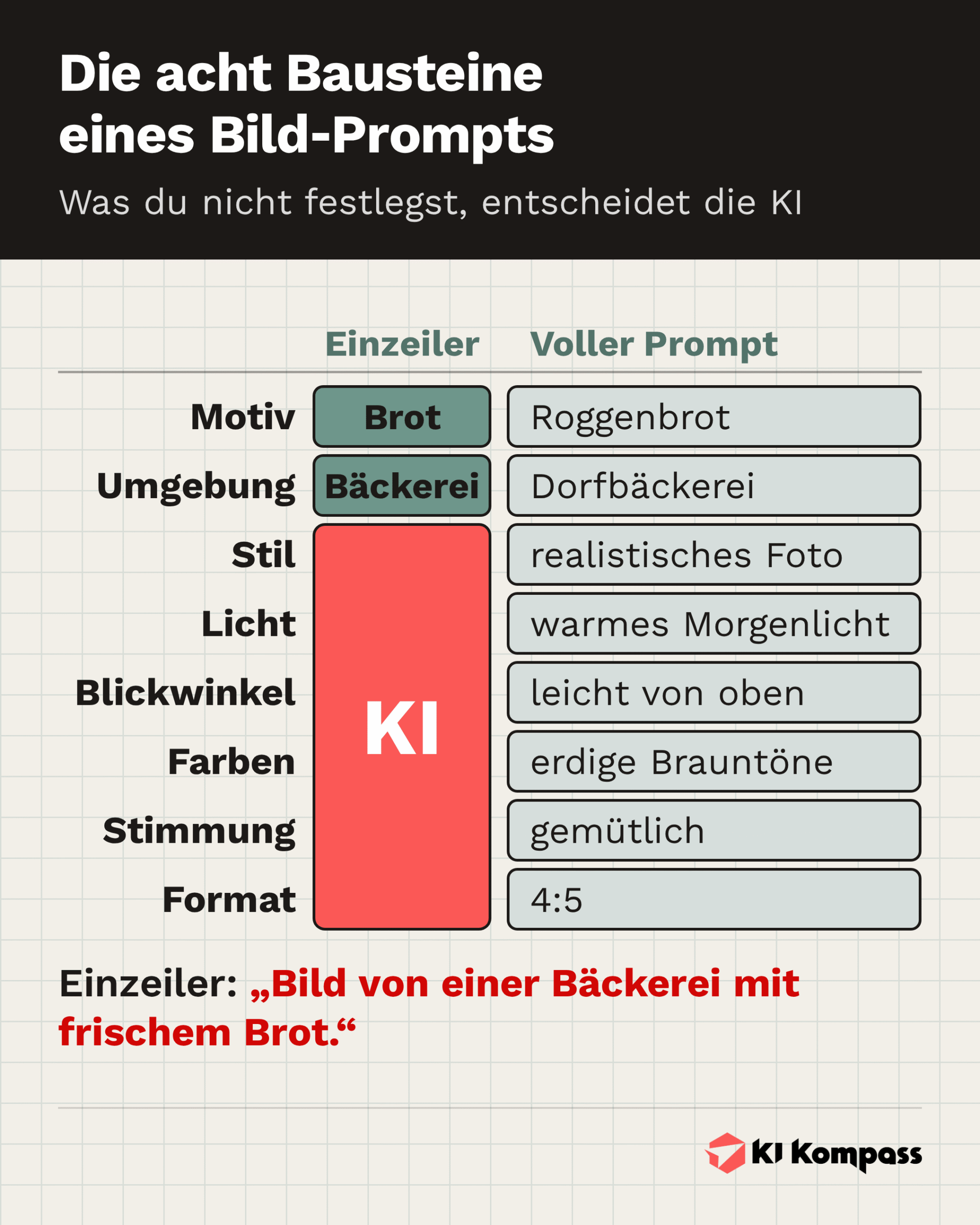
Die Erkenntnis: Genau diese Beliebigkeit ist der Sinn der Übung. Ein knapper Einzeiler zwingt die KI, fehlende Informationen selbst aufzufüllen. Das System entscheidet dann selbst über Stil, Licht, Blickwinkel, Farben, Stimmung und Format. Das Ergebnis passt oft nicht zu deinem Betrieb.
Übung 2: Die acht Bausteine eines Bild-Prompts
Ziel: Verstehen, aus welchen Informationen ein funktionierender Bild-Prompt besteht.
Angelehnt an die Anleitungen von Google und Ideogram lässt sich ein wirkungsvoller Prompt in acht Bausteine gliedern:
- Motiv: Was genau ist zu sehen? (ein Laib dunkles Roggenbrot)
- Umgebung: Wo spielt die Szene? (eine kleine Dorfbäckerei mit Holzregalen)
- Stil: Wie soll das Bild wirken? (realistisches Foto) Welche Stile es gibt und wie sie aussehen, zeigt unsere Übersicht der Bildstile.
- Licht: Welche Lichtstimmung herrscht? (warmes Morgenlicht durchs Schaufenster)
- Blickwinkel: Aus welcher Perspektive betrachten wir die Szene? (leicht von oben, aus der Perspektive der Verkäuferin hinter der Theke)
- Farben: Welche Farbwelt dominiert? (erdige Brauntöne, warmes Gelb)
- Stimmung: Welches Gefühl vermittelt das Bild? (gemütlich, handwerklich, einladend)
- Format: Welches Seitenverhältnis wird benötigt? (4:5 für Instagram)
Google empfiehlt zudem, das Motiv mit einer Aktion zu verbinden und den genauen Bildaufbau zu beschreiben. Ideogram rät, die wichtigste Information an den Anfang zu stellen, und bevorzugt laut der Grundlagen-Anleitung ganze Sätze gegenüber Schlagwortlisten. Nach Angaben von Ideogram bleibt ein Prompt bis zu einer Länge von etwa 150 Wörtern wirksam. Midjourney empfiehlt dagegen kurze, einfache Prompts.
So sieht ein vollständiger Prompt aus, der alle acht Bausteine kombiniert:
Erstelle ein realistisches Foto im Format 4:5. Zu sehen ist ein Laib dunkles Roggenbrot mit rustikaler Kruste, aufgeschnitten auf einem alten Holzbrett. Die Szene spielt in einer kleinen Dorfbäckerei mit Holzregalen im Hintergrund. Warmes Morgenlicht fällt seitlich durchs Schaufenster und wirft weiche Schatten. Der Blickwinkel ist leicht von oben, aus der Perspektive der Verkäuferin hinter der Theke. Die Farbwelt ist geprägt von erdigen Brauntönen und warmem Gelb. Die Stimmung wirkt gemütlich, handwerklich und einladend.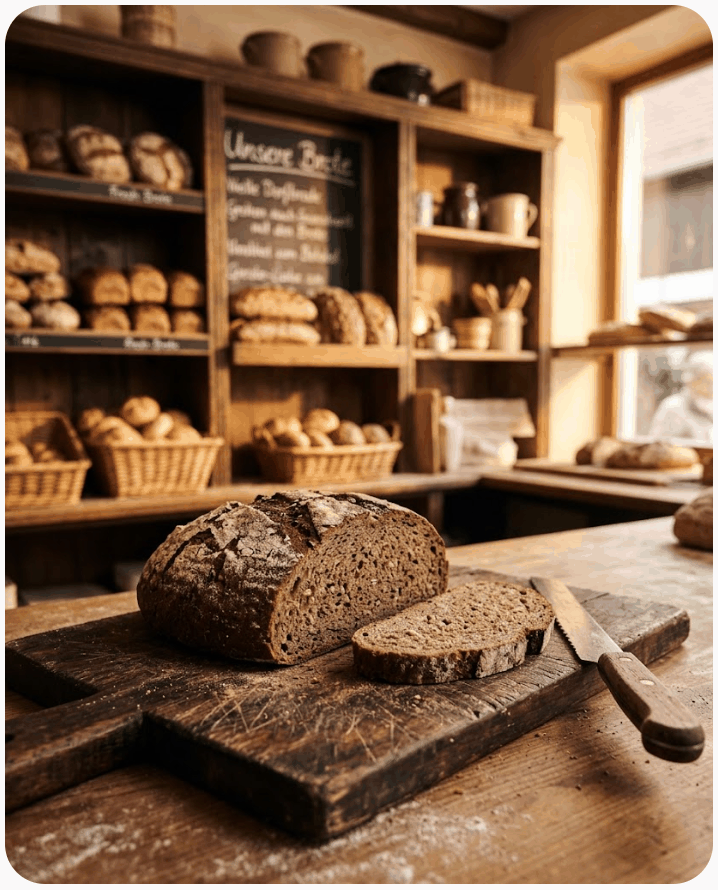
Ein zentraler Hinweis von Google und Midjourney: Formuliere möglichst positiv. Statt „keine Autos im Hintergrund“ schreibst du „leere Straße im Hintergrund“. Eine Verneinung kann dazu führen, dass das unerwünschte Objekt trotzdem im Bild auftaucht.
Übung 3: Bau deinen eigenen Bild-Prompt
Ziel: Einen vollständigen Bild-Prompt für ein eigenes Motiv zusammenstellen, ohne selbst an der Struktur zu feilen.
Beschreibe dein Motiv und, wenn du magst, die Umgebung in eigenen Worten. Wähle anschließend Stil, Licht, Blickwinkel, Farben, Stimmung und Format aus vorgegebenen Optionen. Das Tool setzt daraus einen fertigen Prompt in ganzen Sätzen zusammen, den du direkt kopieren kannst.
Tool
Bild-Prompt-Baukasten
Wähle die Bausteine, das Tool setzt daraus einen Prompt für ChatGPT, Gemini oder Copilot zusammen. Nur das Motiv ist Pflicht. Ein zweiter Klick hebt eine Auswahl wieder auf.
Was ist zu sehen?
Deine Eingaben bleiben in deinem Browser. Das Tool speichert und sendet nichts.
Tipp: Verbessere das Ergebnis danach im selben Chat, immer nur eine Änderung pro Nachricht.
So gehst du vor: Kopiere den generierten Prompt aus dem Baukasten und füge ihn in ChatGPT, Gemini oder Copilot ein.
Das Ergebnis: Im besten Fall zeigt das Bild das beschriebene Motiv in der gewählten Umgebung, mit passendem Licht und der gewünschten Stimmung. Es wirkt spezifischer und weniger wie ein zufälliges Stockfoto.
Fehlerbehebung: Manchmal setzt die KI einen einzelnen Baustein, wie das Licht oder den Blickwinkel, anders um als geplant. Das ist normal und der direkte Ansatzpunkt für den nächsten Schritt.
Übung 4: Nachschärfen statt neu anfangen
Ziel: Ein bestehendes Bild gezielt anpassen, ohne den gesamten Prompt neu zu schreiben.
So gehst du vor: Bleib in demselben Chatverlauf, in dem du das Bild aus Übung 3 erstellt hast (in ChatGPT kannst du am Handy laut OpenAI Kommentare direkt auf dem Bild setzen). Schick eine kurze Folgenachricht mit exakt einer Änderung. Hier sind drei Beispiele:
„Mach das Licht wärmer, der Rest bleibt gleich.“
„Zoom näher an das Brot heran, der Hintergrund bleibt wie er ist.“
„Ändere den Blickwinkel auf Augenhöhe, Farben und Stimmung bleiben unverändert.“
Das Ergebnis: Im besten Fall verändert sich nur der angesprochene Aspekt und das restliche Bild bleibt in seinem Aufbau erhalten.
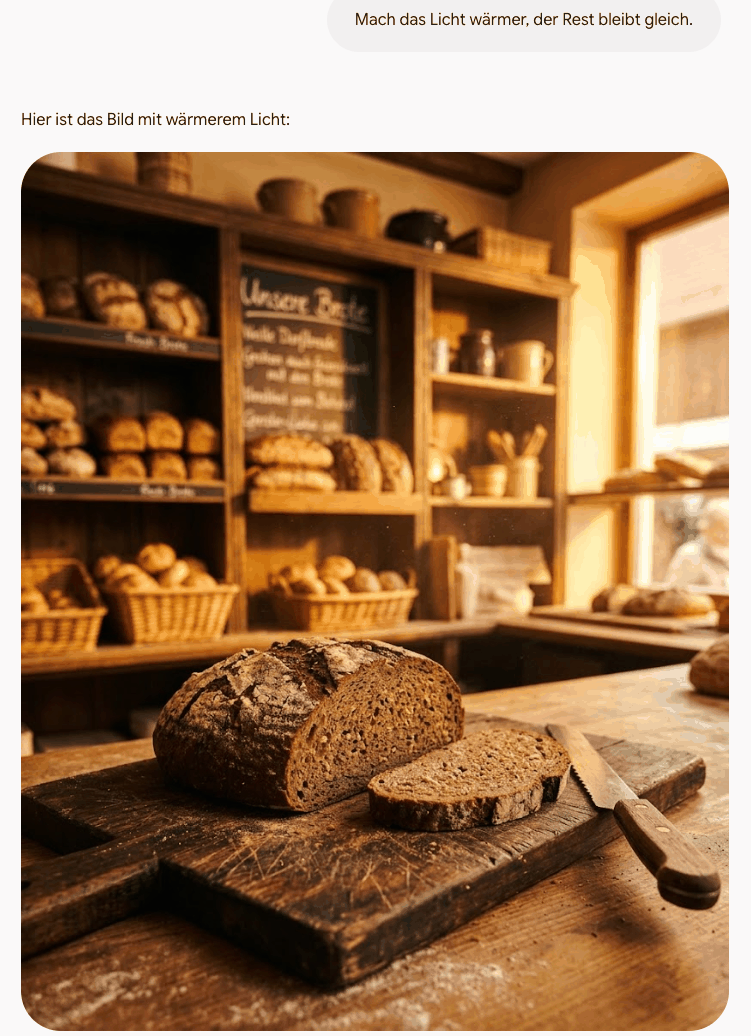
Fehlerbehebung: Wenn sich zu viel gleichzeitig verändert, war die Anweisung meist zu unpräzise oder enthielt zu viele Änderungswünsche auf einmal.
Die Grundregel für das Nachschärfen lautet: eine Änderung pro Nachricht. Wenn du gleichzeitig Licht, Blickwinkel und Farben anpasst, kann die KI auch Elemente verändern, die du behalten wolltest. Sag deshalb ausdrücklich, was unverändert bleiben soll. Das empfiehlt auch Google beim Bearbeiten von Bildern.
Übung 5: Text im Bild
Ziel: Kurzen, lesbaren Text direkt in das Bild integrieren, etwa für eine Kreidetafel oder ein Firmenschild.
So gehst du vor: Schreibe den gewünschten Text in Anführungszeichen, nenne ihn früh im Prompt und beschreibe die Schrift, zum Beispiel als handgeschrieben, rund oder fett. Ein Beispiel:
Erstelle ein quadratisches Bild im Format 1:1. Eine schwarze Kreidetafel steht vor dem Eingang einer Bäckerei. Auf der Tafel steht in weißer, runder Handschrift genau der Text „Heute frisch“ und darunter kleiner „Dinkelzopf 2,80 Euro“. Sonst bleibt die Tafel leer. Weiches Tageslicht, fotorealistisch.Das Ergebnis: Prüfe jeden Buchstaben einzeln. Neuere Modelle stellen Text laut ihren Anbietern besser dar als früher, trotzdem schleichen sich Fehler ein, vor allem bei längeren Texten. Vertauschte Buchstaben, fehlende Zeichen oder verzerrte Wörter kommen vor.
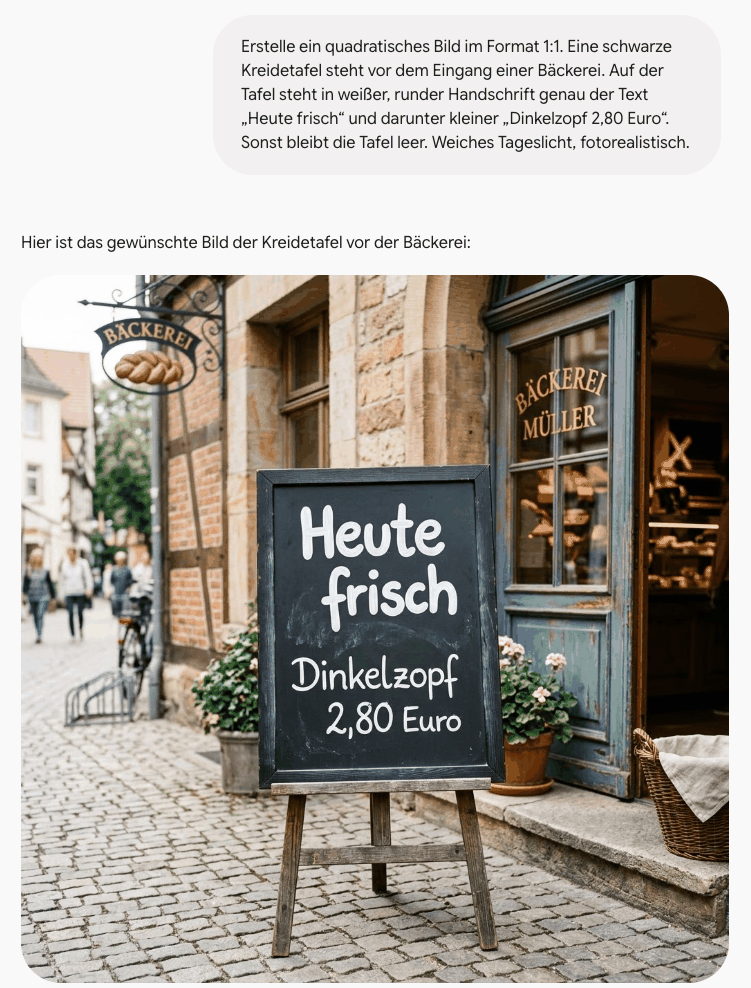
Fehlerbehebung: Halte den Text so kurz wie möglich. Je länger der Text, desto höher das Risiko für Tippfehler und Verzerrungen, wie die Ideogram-Anleitung zu Text im Bild beschreibt. Kurze, knappe Formulierungen funktionieren am besten. Wenn die KI den Text auch nach mehreren Versuchen nicht fehlerfrei darstellt, ist es effizienter, das Bild ohne Text zu generieren und die Beschriftung später in Programmen wie Canva oder PowerPoint hinzuzufügen.
Typische Fehler
- Zu vage oder zu viel auf einmal: Ein Ein-Wort-Prompt überlässt der KI fast alle Entscheidungen. Wie du Anweisungen an eine KI allgemein klar formulierst, übst du in Prompt schreiben lernen. Ein Prompt mit vielen Motiven, Stilen und Änderungswünschen auf einmal führt zu unklaren Ergebnissen. Besser sind ein Hauptmotiv, ein Stil und der Rest in Folge-Prompts.
- Verneinungen statt Beschreibungen: „Keine Menschen im Bild“ kann das Gegenteil bewirken, „leerer Raum“ ist der bessere Weg. Beschreibe möglichst das, was stattdessen zu sehen sein soll.
- Zwei Stile mischen: „Realistisches Foto im Comic-Stil“ widerspricht sich und führt zu unklaren Ergebnissen. Entscheide dich für eine klare Stilrichtung.
- Lange Texte im Bild: Je länger der Text im Bild, desto mehr Fehler schleichen sich ein. Kurze Wörter funktionieren besser.
- Immer wieder neu anfangen: Wer bei jeder Anpassung einen völlig neuen Prompt schreibt, bekommt oft ein anderes Bild statt einer Verbesserung. Google empfiehlt, Bilder im Gespräch mit Folge-Prompts zu verfeinern.
- Falsche Parameter nutzen: Codes wie –ar gehören zu Midjourney, in Ideogram lassen sie sich laut Anleitung nicht nutzen. In ChatGPT, Gemini oder Copilot solltest du sie nicht verwenden. Nenne das Seitenverhältnis dort stattdessen im Fließtext, zum Beispiel „im Format 16:9“. Nicht jedes Tool setzt jedes Seitenverhältnis um; die Microsoft-365-Copilot-App bietet zum Beispiel nur quadratisch, Hochformat und breit.
- Sichtbarkeit ignorieren: Bei kostenlosen Konten von Ideogram und Leonardo sind die erstellten Bilder standardmäßig für alle Nutzer öffentlich sichtbar.
Bevor du das Bild verwendest: Nutzungsrechte und Kennzeichnung
Vor der Veröffentlichung eines KI-Bildes lohnt sich ein Blick in die Nutzungsbedingungen. OpenAI überträgt die Rechte am erstellten Bild, soweit gesetzlich zulässig, an den Nutzer. Ähnlich handhabt es Canva, weist aber darauf hin, dass der urheberrechtliche Schutz KI-erzeugter Bilder vom jeweiligen Land abhängt. Laut den Nutzungsbedingungen von Midjourney brauchen Firmen mit mehr als einer Million US-Dollar Jahresumsatz einen Pro- oder Mega-Plan, um die erstellten Bilder zu besitzen. Adobe bezeichnet die eigenen Firefly-Modelle als „commercially safe“, weil sie mit lizenzierten und gemeinfreien Inhalten trainiert wurden. Das ist eine Angabe des Anbieters und keine Rechtsgarantie.
Zusätzlich greifen gesetzliche Vorgaben, die der Beitrag EU AI Act für KMU im Überblick erklärt: Nach Artikel 50 des AI Act müssen Betreiber, also auch Selbstständige und Betriebe, die KI beruflich einsetzen, seit dem 2. August 2026 offenlegen, wenn ein Bild ein Deepfake ist. Rein private Nutzung ist ausgenommen. Das betrifft Bilder, die realen Personen, Gegenständen, Orten, Einrichtungen oder Ereignissen täuschend ähneln. Ein frei erfundenes Motiv, das keinem echten Ort und keiner echten Person gleicht, ist in der Regel kein Deepfake. Bildest du dagegen deinen echten Betrieb oder eine reale Person täuschend echt nach, kann die Offenlegungspflicht greifen. Bei erkennbar künstlerischen oder erfundenen Werken genügt eine Offenlegung, die die Darstellung nicht stört.
Diese Angaben ersetzen keine Rechtsberatung. Mehr zur Kennzeichnung von KI-Inhalten findest du im Beitrag KI-Kennzeichnungspflicht. Bei Unsicherheiten zu einem konkreten Motiv lass dich rechtlich beraten. Lies außerdem die aktuellen Nutzungsbedingungen deines Anbieters, besonders zur geschäftlichen Nutzung.
Transfer: Deine Bildvorlage für den Alltag
Für zukünftige Bilder kannst du diese Vorlage nutzen und die Platzhalter durch eigene Begriffe ersetzen:
Erstelle ein Bild im Format FORMAT. Zu sehen ist MOTIV. Die Szene spielt in UMGEBUNG. Das Licht ist LICHT. Der Blickwinkel ist BLICKWINKEL. Der Stil ist STIL. Die Farbwelt ist FARBEN. Die Stimmung wirkt STIMMUNG.Drei Beispiele für den praktischen Einsatz:
Tischlerei: Format 16:9, Motiv ein frisch gehobelter Eichentisch, Umgebung eine helle Werkstatt mit Holzspänen am Boden, Licht seitliches Tageslicht durchs Werkstattfenster, Blickwinkel leicht schräg von vorne, Stil realistisches Foto, Farben warmes Holzbraun und Weiß, Stimmung handwerklich und ruhig.
Friseursalon: Format 4:5, Motiv ein leerer Frisierplatz mit Spiegel, Kamm und Schere auf der Ablage, Umgebung ein moderner Salon mit hellen Fliesen, Licht weiches Kunstlicht von oben, Blickwinkel Nahaufnahme aus Augenhöhe, Stil realistisches Foto, Farben Pastelltöne in Rosa und Weiß, Stimmung entspannt und gepflegt.
Verein: Format 1:1, Motiv Fußbälle und Hütchen auf einem Sportplatz, Umgebung ein grüner Rasenplatz mit Bäumen im Hintergrund, Licht klares Nachmittagslicht, Blickwinkel aus der Perspektive der Zuschauertribüne, Stil realistisches Foto, Farben kräftiges Grün und leuchtendes Rot, Stimmung fröhlich und aktiv.
Erstelle in dieser Woche ein erstes Bild für deinen eigenen Betrieb mit dieser Vorlage. Passt das Ergebnis nicht sofort, nutze maximal drei Folge-Prompts zum Nachschärfen. Denke dabei an die Grundregel: nur eine Änderung pro Nachricht. Für echte Produktfotos deiner Waren hilft dir die Tool-Empfehlung KI-Tools für Produktfotos.
Gemini ist eine Marke von Google. Screenshots: KI Kompass, Oktober 2026.
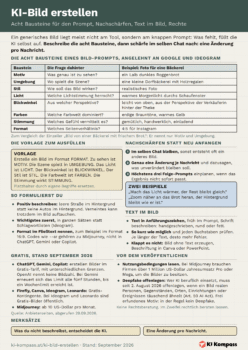
Zum Mitnehmen: Zum Mitnehmen: die acht Bausteine eines Bild-Prompts mit Beispiel und Vorlage zum Ausfüllen, Regeln fürs Nachschärfen und für Text im Bild, Gratis-Zugänge (Stand September 2026) sowie Nutzungsrechte und Kennzeichnung auf einer Seite. Als PDF herunterladen oder als Bild speichern.
Tools, die im Artikel erwähnt wurden

ChatGPT
ChatGPT ist für uns weiterhin das Standardwerkzeug, wenn ein einzelnes Tool möglichst viel abdecken soll. In der Breite kommt nur Claude heran, und bei Bildgenerierung und Agentenaufgaben bleibt ChatGPT vorn. Schneller einsatzbereit ist ohnehin keiner. Genau diese Breite ist die Schwäche: Bei quellenbasierter Recherche liefert Perplexity die sauberere Belegkette, bei langen Analysen arbeitet Claude strukturierter. Für Einzelpersonen halten wir Plus für die sinnvolle Stufe, Free und Go sind zu knapp bemessen. Unternehmen raten wir klar zu Business, weil erst dort das Modelltraining mit den eigenen Daten standardmäßig abgeschaltet ist. Wer Kundendaten in den Gratistarif tippt, spart an der falschen Stelle.

Gemini
Drei Wege verkauft Google unter demselben Namen, und wer sie verwechselt, zahlt für das Falsche: das Privatabo Google AI, Gemini im Workspace-Tarif, Gemini Enterprise als eigenes Produkt. Betrieben empfehlen wir den mittleren Weg. Ab Business Standard, 16,20 Euro je Nutzer und Monat, sitzt der Assistent in Gmail, Docs und Sheets, und erst dort lässt sich die EU als Datenregion wählen. Im Microsoft-Haus liefert Microsoft Copilot dieselbe Nähe zum Arbeitsplatz und fällt leichter. Mandanten- und Patientendaten haben im Privatabo nichts verloren, weil der Schutz vor dem Modelltraining dort an einer Einstellung hängt und an keiner Zusage.

Microsoft Copilot
An der Einbettung kommt kein Wettbewerber vorbei. Microsoft 365 Copilot sitzt in Word, Excel, Outlook und Teams, hält sich an die vorhandenen Zugriffsrechte und nimmt der Einführung damit den größten Teil der Reibung. Zwei Lizenzen stehen zur Wahl: Business zu 18,20 Euro je Nutzer und Monat, derzeit 15,60 Euro im Rahmen einer bis Dezember 2026 laufenden Aktion, mit harter Grenze bei 300 Nutzern, darüber die große Lizenz zu 26,00 Euro. In Google Workspace zahlt ein Betrieb hier für eine Nähe, die Gemini dort ohnehin mitbringt. Organisationen mit ungeordneter Ablage raten wir zu warten, denn Copilot legt zuerst die eigene Unordnung offen.
Adobe Firefly
Firefly gewinnt nicht über die Bildqualität. Andere Bildgeneratoren liefern überraschendere Ergebnisse, und Firefly-Bilder wirken oft glatt. Der Grund, trotzdem hier zu landen, ist ein anderer: Die Funktionen sitzen dort, wo ohnehin gearbeitet wird, also in Photoshop, Illustrator und Express.
Für uns ist das der eigentliche Gewinn. Ein Bild generieren, es im selben Fenster freistellen, den Hintergrund erweitern und das Ergebnis ins Layout ziehen: Dieser Weg spart im Alltag mehr Zeit als ein schöneres Einzelbild. Dazu kommt, dass Adobe die Herkunft seiner Trainingsdaten offenlegt und für Unternehmenstarife eine Freistellung von Ansprüchen Dritter zusagt. Eine Zusage für den Ernstfall ist das nicht, aber mehr, als die meisten Mitbewerber anbieten.
Wer Adobe-Programme ohnehin nutzt, kommt an Firefly kaum vorbei. Wer das nicht tut, kauft mit dem Abo eine Werkzeugkiste, von der er nur ein Fächlein braucht. Deutsche Prompts liefern übrigens schwächere Ergebnisse als englische, das ist der ärgerlichste Alltagshaken.

Canva
Uns ist kein zweites Werkzeug begegnet, das ein Team ohne Grafikabteilung so schnell zu Material bringt, das nach Marke aussieht. Vorlagen, Markenpakete, Video und KI sitzen im selben Fenster, und seit diesem Jahr arbeitet der Editor auch ohne Verbindung weiter. Bezahlt wird je Person und Jahr. 110 Euro für Pro, 170 Euro für Business, Enterprise erst ab 150 Nutzern. Bei Farbtreue im Offsetdruck und in der Feinretusche liegt Adobe Express samt Adobe-Umfeld für uns näher am Handwerk. Als Speicherort nennt der Anbieter die USA, und für jeden Betrieb mit strikter EU-Vorgabe endet die Prüfung genau dort.

Ideogram
Schriftzüge im Bild bleiben lesbar, und daran hängt der ganze Nutzen: Werbemotiv mit Slogan, Verpackung, Logo, alles in einem Durchgang statt in zwei Programmen. Zum Modell 4.0 kommen Zuschnitt, Freistellen und der Farbwechsel am Produkt, größere Häuser lassen ein eigenes Modell auf ihre Gestaltungsmittel trainieren; das hebt die Produktivitätsnote auf 9. Am Preis scheitert das selten, Plus kostet monatlich 20 Dollar, bei Jahreszahlung 15. An zwei anderen Punkten schon. Ohne Abonnement landet jedes Ergebnis öffentlich, und einen Auftragsverarbeitungsvertrag gibt es allein im Unternehmensangebot. Lizenziertes Trainingsmaterial und einen Vertrag für den Regelbetrieb liefert Adobe Firefly, hier nicht. Umlaute und zusammengesetzte Wörter setzt das Modell zudem nicht verlässlich, jeder Schriftzug gehört vor der Freigabe gelesen.

Leonardo AI
Leonardo ist das Werkzeug für Leute, denen ein gutes Bild nicht reicht. Wer denselben Charakter in zwölf Szenen braucht, wer eine Bildsprache über hundert Motive durchhalten muss oder wer ein eigenes Modell auf Firmenmaterial trainieren will, findet hier mehr Stellschrauben als bei jedem Mitbewerber.
Genau das ist auch der Haken. Die Oberfläche verlangt Einarbeitung, und die Punkterechnerei nervt im Alltag. Dazu läuft alles auf Englisch, bei Oberfläche, Hilfe und Community. Deutsche Prompts funktionieren, treffen den gewünschten Stil aber seltener.
Unsere Empfehlung: Wer gelegentlich ein Bild braucht, ist mit Canva oder einem Chat-Assistenten schneller am Ziel. Wer Bildproduktion als wiederkehrende Aufgabe hat, testet Leonardo im Gratistarif und wechselt für echte Projekte auf Essential, weil erst dort die eigenen Bilder privat bleiben. Das ist der Punkt, an dem viele stolpern.

Midjourney
Keine andere Bild-KI hat eine so eigene Handschrift, und genau dafür holen wir Midjourney weiterhin heran: für Motive, die nach etwas aussehen und nicht nach Bilddatenbank. Der Preis dafür steht in den Nutzungsbedingungen. Betriebe über einer Million Dollar Jahresumsatz bekommen das Eigentum an ihren Bildern erst ab Pro, also ab 60 Dollar im Monat, und nur diese Stufe hält Eingaben und Ergebnisse privat. Unterhalb dieser Schwelle genügen 30 Dollar im Standard-Tarif, nur bleibt dort jede Eingabe öffentlich einsehbar. Wem die Herkunft des Trainingsmaterials wichtiger ist als die Bildsprache, greift besser zu Adobe Firefly. Redaktionen ohne Englisch im Haus kommen mit Oberfläche, Hilfe und Support nicht weit.